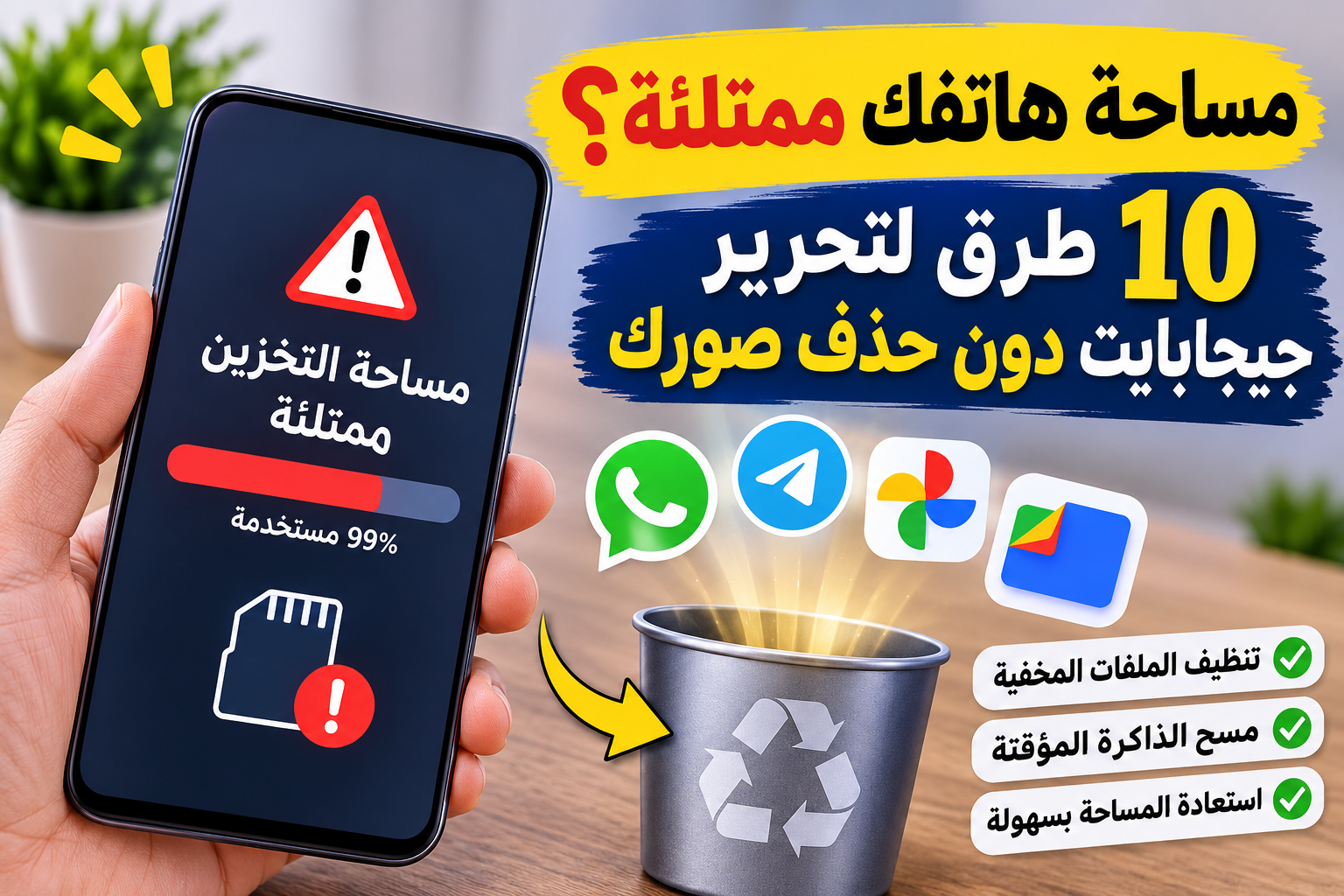
تظهر رسالة «مساحة التخزين ممتلئة» على الهاتف، فيكون الحل الأول الذي يلجأ إليه معظم المستخدمين هو حذف الصور ومقاطع الفيديو، رغم أنها ليست دائمًا السبب الرئيسي وراء امتلاء الذاكرة.
في الحقيقة، هناك ملفات كثيرة تتراكم في خلفية الهاتف دون أن نلاحظها، مثل الوسائط التي يتم تنزيلها تلقائيًا من تطبيقات المراسلة، والملفات المؤقتة، والتنزيلات القديمة، والنسخ المكررة.
والخبر الجيد أنك تستطيع استعادة مساحة تخزين كبيرة دون التضحية بذكرياتك أو حذف ملفاتك المهمة. إليك 10 طرق عملية لتنظيف هاتف أندرويد والتخلص من الملفات التي تستهلك الذاكرة دون فائدة.
1. تنظيف ملفات واتساب المخفية
يُعد واتساب من أكثر التطبيقات التي تستهلك مساحة التخزين، خاصة عند الانضمام إلى مجموعات نشطة تستقبل الصور ومقاطع الفيديو والرسائل الصوتية باستمرار.
حتى الملفات التي لا تحفظها يدويًا قد تُنزّل تلقائيًا على هاتفك.
للوصول إليها، افتح مدير الملفات واتبع المسار التالي:
التخزين الداخلي ← Android ← Media ← com.whatsapp ← WhatsApp.
ستجد مجلدات تحتوي على الصور والفيديوهات والمستندات والتسجيلات الصوتية.
راجع الملفات الموجودة واحذف ما لا تحتاج إليه، مع الاحتفاظ بالمستندات والوسائط المهمة. ويمكنك أيضًا استخدام أداة إدارة مساحة التخزين داخل واتساب لمراجعة الملفات الكبيرة وحذف العناصر غير الضرورية.
2. حذف ذاكرة التخزين المؤقت للتطبيقات
تُنشئ التطبيقات ملفات مؤقتة لتحسين سرعة التشغيل وتحميل المحتوى، لكن هذه الملفات قد تتراكم بمرور الوقت وتستهلك مساحة كبيرة.
تشمل التطبيقات التي قد تحتفظ بذاكرة مؤقتة كبيرة إنستغرام وتيك توك ويوتيوب والمتصفحات وتطبيقات الخرائط.
لتنظيفها:
افتح إعدادات الهاتف.
انتقل إلى التطبيقات.
اختر التطبيق الذي تريد تنظيفه.
اضغط على التخزين.
اختر مسح ذاكرة التخزين المؤقت.
انتبه إلى اختيار «مسح ذاكرة التخزين المؤقت» وليس «مسح البيانات»، لأن الخيار الثاني قد يحذف بيانات التطبيق وإعداداته أو يتطلب تسجيل الدخول مجددًا.
3. مراجعة الملفات المخزنة في تيليغرام
يحتفظ تيليغرام بالصور ومقاطع الفيديو والملفات التي يتم تنزيلها من المحادثات والمجموعات والقنوات، وقد تتراكم هذه البيانات دون أن تنتبه إليها.
يمكنك فتح إعدادات تيليغرام، ثم الانتقال إلى البيانات والتخزين واختيار استخدام التخزين.
من هناك تستطيع مراجعة حجم الملفات المؤقتة ومسح ذاكرة التخزين المؤقت، كما يمكنك تحديد مدة الاحتفاظ بالوسائط والتحكم في التنزيل التلقائي لتقليل استهلاك المساحة مستقبلًا.
4. إفراغ سلة المهملات في معرض الصور
قد تعتقد أن حذف صورة من المعرض يعني اختفاءها نهائيًا، لكن بعض تطبيقات المعرض تنقل الصور المحذوفة إلى مجلد «المحذوفة مؤخرًا»، وتحتفظ بها لمدة تصل إلى 30 يومًا أو حسب إعدادات التطبيق.
لذلك، إذا كنت تريد تحرير مساحة التخزين، افتح المعرض وانتقل إلى سلة المهملات أو المحذوفة مؤخرًا.
راجع الملفات الموجودة، ثم احذف نهائيًا ما لم تعد بحاجة إليه.
5. تنظيف مجلد التنزيلات
من أكثر الأماكن التي تتراكم فيها الملفات غير الضرورية مجلد التنزيلات، الذي قد يحتوي على ملفات PDF قديمة وفواتير ومستندات وملفات تثبيت تطبيقات ولقطات شاشة.
افتح مدير الملفات، ثم انتقل إلى مجلد Downloads، ورتّب الملفات حسب الحجم.
ابدأ بمراجعة الملفات الأكبر حجمًا، واحذف ما لم تعد تستخدمه، مع التأكد من عدم وجود مستندات شخصية أو ملفات عمل تحتاج إليها لاحقًا.
6. مراجعة مجلد الصور المصغرة
ينشئ نظام أندرويد صورًا مصغرة لمقاطع الفيديو والصور حتى تظهر بسرعة داخل المعرض.
قد تتراكم هذه الملفات في مجلد يحمل اسم .thumbnails داخل مجلد DCIM.
يمكنك تفعيل خيار إظهار الملفات المخفية في مدير الملفات والتحقق من وجود هذا المجلد.
لكن يُفضّل عدم حذف مجلدات النظام أو الملفات التي لا تعرف وظيفتها؛ فقد يعيد الهاتف إنشاء الصور المصغرة تلقائيًا، وقد تختلف طريقة إدارتها من جهاز إلى آخر.
7. التخلص من بقايا التطبيقات المحذوفة
إلغاء تثبيت أحد التطبيقات لا يعني بالضرورة حذف جميع الملفات التي أنشأها.
فقد تظل بعض المجلدات والملفات القديمة موجودة داخل الذاكرة، خاصة بيانات الألعاب والتطبيقات التي تنزّل محتوى إضافيًا.
افتح مدير الملفات وراجع مجلدات التخزين الداخلي، وابحث عن المجلدات التي تخص تطبيقات لم تعد تستخدمها.
لا تحذف أي مجلد لمجرد أنك لا تعرف اسمه؛ تأكد أولًا من ارتباطه بتطبيق محذوف ومن عدم احتوائه على بيانات مهمة.
8. تحرير مساحة الهاتف باستخدام Google Photos
إذا كنت تستخدم تطبيق Google Photos لنسخ صورك ومقاطع الفيديو احتياطيًا، فقد تظل النسخ الأصلية موجودة على الهاتف رغم رفعها إلى السحابة.
لحذف النسخ المحلية التي تم نسخها احتياطيًا بنجاح، افتح Google Photos، ثم اضغط على صورة حسابك واختر «إخلاء مساحة» أو «Free up space».
تأكد أولًا من اكتمال النسخ الاحتياطي، وأن الصور متاحة في حسابك، قبل تنفيذ العملية.
9. اكتشاف الملفات المكررة باستخدام Google Files
قد يحتفظ هاتفك بعدة نسخ من الصورة نفسها نتيجة تنزيلها من تطبيقات مختلفة أو تعديلها أكثر من مرة.
يساعد تطبيق Google Files في اكتشاف الملفات المكررة والملفات الكبيرة وغير الضرورية.
افتح التطبيق وانتقل إلى قسم التنظيف (Clean)، ثم راجع اقتراحات حذف الملفات المكررة.
تأكد من مقارنة الملفات قبل الحذف حتى لا تفقد نسخة معدلة أو مستندًا تحتاج إليه.
10. الترتيب الأفضل لتنظيف مساحة الهاتف
للحصول على نتيجة جيدة دون إضاعة الوقت، يُفضّل تنفيذ خطوات التنظيف بالترتيب التالي:
مراجعة وسائط واتساب.
مسح ذاكرة التخزين المؤقت للتطبيقات.
تنظيف ملفات تيليغرام.
إفراغ سلة المهملات.
مراجعة مجلد التنزيلات.
فحص مجلد الصور المصغرة.
حذف بقايا التطبيقات غير المستخدمة بعد التحقق منها.
تحرير المساحة باستخدام Google Photos.
مراجعة الملفات المكررة عبر Google Files.
يمكنك البدء بهذه الخطوات خلال 15 إلى 20 دقيقة، لكن الوقت الفعلي يعتمد على حجم الملفات وعدد التطبيقات الموجودة على هاتفك.
الخلاصة
امتلاء مساحة الهاتف لا يعني بالضرورة أنك بحاجة إلى حذف صورك وذكرياتك. ففي كثير من الأحيان، تكون الملفات المؤقتة والتنزيلات التلقائية والبيانات القديمة هي السبب الحقيقي وراء المشكلة.
ابدأ بمراجعة التطبيقات التي تستخدمها يوميًا، وتخلّص من الملفات التي لم تعد تحتاج إليها، وفعّل إعدادات التحكم في التنزيل التلقائي حتى لا تتكرر المشكلة.
نصيحة أخيرة: اجعل تنظيف مساحة الهاتف عادة دورية، وتأكد دائمًا من وجود نسخة احتياطية من ملفاتك المهمة قبل حذف أي شيء.