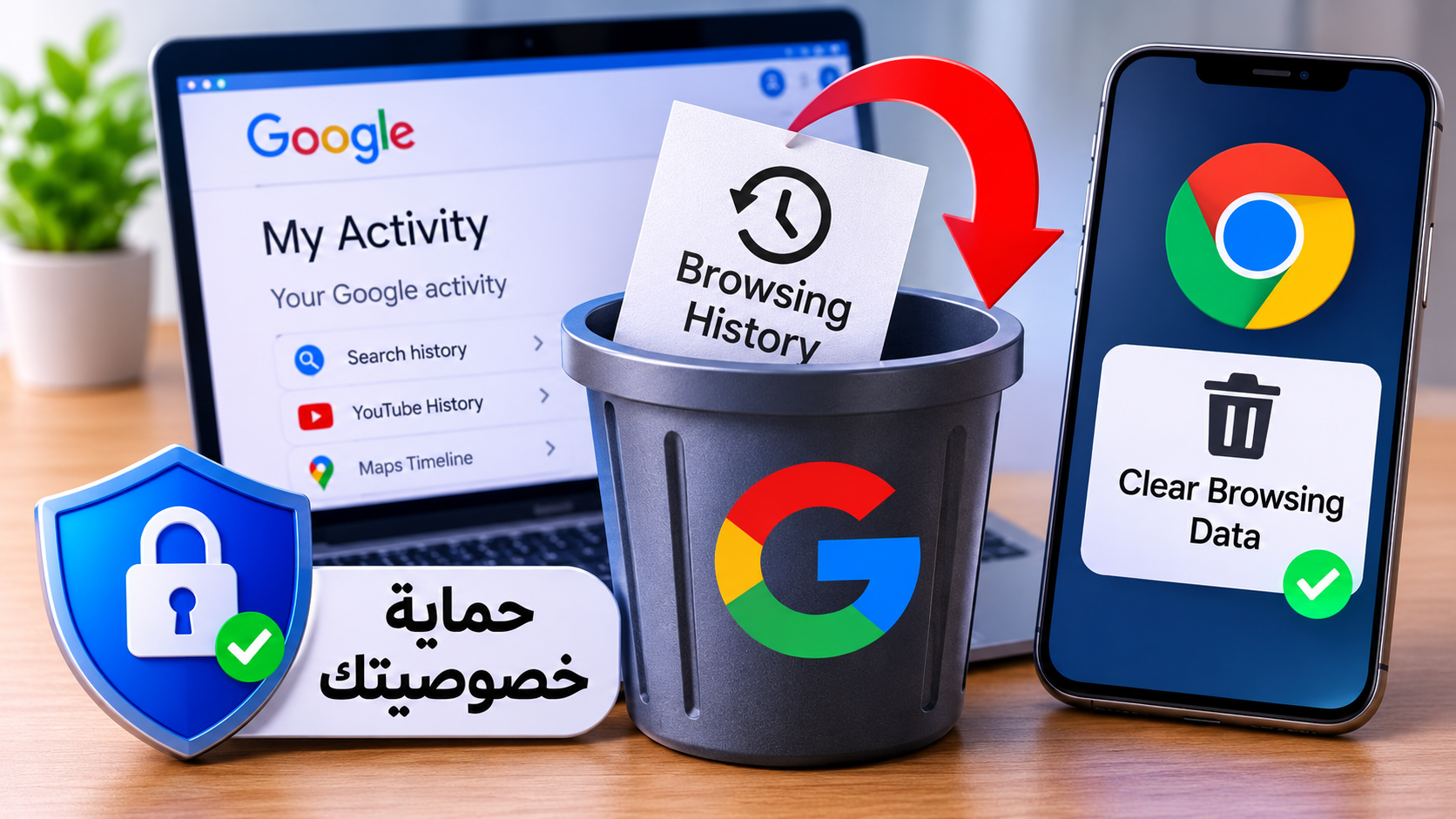
قد تعتقد أن حذف سجل التصفح من متصفح جوجل كروم كافٍ لإزالة آثار نشاطك على الإنترنت، لكن الحقيقة أن الأمر ليس بهذه البساطة. فمسح سجل التصفح من هاتفك أو جهاز الكمبيوتر لا يعني بالضرورة حذف البيانات التي تحتفظ بها جوجل داخل حسابك الشخصي.
عندما تستخدم خدمات جوجل، مثل محرك البحث ويوتيوب وخرائط جوجل، قد يتم حفظ جزء من نشاطك في حسابك، وفقًا لإعدادات الخصوصية وسجل النشاط التي اخترتها. وهذا يعني أن سجل البحث والمشاهدة وبعض الأنشطة الأخرى قد تظل محفوظة حتى بعد حذفها من المتصفح. لذلك، إذا كنت ترغب في حماية خصوصيتك الرقمية والتحكم في البيانات التي تجمعها الخدمات المختلفة عنك، فمن المهم معرفة كيفية الوصول إلى سجل نشاطك وحذفه، وإيقاف حفظ الأنشطة المستقبلية، وضبط إعدادات حسابك بطريقة صحيحة.
1. حذف سجل التصفح من متصفح جوجل كروم أولًا
الخطوة الأولى هي حذف البيانات المحفوظة على الجهاز نفسه، وهي الطريقة التي يعرفها معظم المستخدمين. إذا كنت تستخدم هاتف أندرويد، افتح متصفح Google Chrome، ثم اتبع الخطوات التالية:
- اضغط على النقاط الثلاث الموجودة أعلى الشاشة.
- اختر «حذف بيانات التصفح».
- حدد النطاق الزمني «كل الوقت».
- اختر البيانات التي ترغب في حذفها، مثل سجل التصفح وملفات تعريف الارتباط والملفات المخزنة مؤقتًا.
- اضغط على «حذف البيانات».
بهذه الطريقة تتخلص من البيانات المحددة والمحفوظة محليًا على جهازك. لكن تذكر أن هذه الخطوة لا تحذف تلقائيًا جميع الأنشطة المرتبطة بحساب جوجل.
2. حذف نسخة سجل النشاط المحفوظة في حساب جوجل
هذه هي الخطوة الأهم إذا كنت تريد إدارة سجل نشاطك المرتبط بحسابك. توفر جوجل صفحة تسمى «نشاطي» (My Activity)، تتيح لك مراجعة عمليات البحث والأنشطة المحفوظة وحذفها.
للوصول إليها من الهاتف:
- افتح تطبيق Gmail.
- اضغط على صورة حسابك الشخصي.
- اختر «إدارة حسابك على Google».
- انتقل إلى قسم «البيانات والخصوصية» (Data & Privacy).
- ابحث عن «إعدادات السجل» (History Settings).
- اضغط على «نشاطي» (My Activity).
- ستظهر أمامك الأنشطة المتاحة للمراجعة، ويمكنك تصفيتها حسب التاريخ أو الخدمة المستخدمة. لحذف السجل بالكامل، اضغط على «حذف»، ثم اختر «كل الوقت»، وبعد ذلك أكد عملية الحذف.
نصيحة مهمة: تصفح سجل نشاطك قبل حذفه، فقد تجد عمليات بحث أو معلومات تحتاج إليها لاحقًا. يمكنك حذف عناصر محددة بدلًا من إزالة كل شيء دفعة واحدة.
3. إيقاف جوجل عن تسجيل أنشطتك المستقبلية
حذف السجل القديم لن يكون كافيًا إذا ظلت إعدادات حفظ النشاط مفعلة. فقد يستمر حسابك في تسجيل أنشطة جديدة أثناء استخدام خدمات جوجل.
لتقليل ذلك، ارجع إلى قسم «البيانات والخصوصية»، ثم افتح «إعدادات السجل» وراجع الخيارات التالية:
نشاط الويب والتطبيقات (Web & App Activity): تحكم في حفظ الأنشطة المرتبطة بخدمات جوجل وبعض التطبيقات والمواقع.
سجل YouTube: يمكنك إيقاف حفظ عمليات البحث ومقاطع الفيديو التي تشاهدها.
المخطط الزمني (Timeline): راجع إعدادات حفظ المواقع والأماكن التي تزورها، إذا كانت هذه الميزة مفعلة.
يمكنك إيقاف الأنشطة التي لا ترغب في حفظها، مع الانتباه إلى أن إيقاف التسجيل لا يعني حذف البيانات القديمة تلقائيًا؛ لذلك يجب حذفها بشكل منفصل.
4. تفعيل الحذف التلقائي لسجل النشاط
إذا كنت ترغب في الاحتفاظ ببعض الأنشطة للاستفادة من سجل البحث والتوصيات، دون ترك بياناتك محفوظة لفترات طويلة، فإن ميزة الحذف التلقائي تعد خيارًا مناسبًا.
يمكنك تفعيلها من خلال الخطوات التالية:
- افتح حسابك على Google.
- انتقل إلى «البيانات والخصوصية».
- اختر نوع النشاط الذي تريد التحكم فيه.
- اضغط على «الحذف التلقائي» (Auto-delete).
- اختر مدة الاحتفاظ المتاحة، مثل 3 أشهر.
- احفظ التغييرات وأكد الاختيار.
توفر جوجل خيارات مختلفة للاحتفاظ بالنشاط، منها 3 أشهر و18 شهرًا و36 شهرًا، بحسب نوع السجل والإعدادات المتاحة. وتُعد مدة 3 أشهر أقصر خيار في هذه الإعدادات.
5. التحكم في الإعلانات المخصصة من خلال My Ad Center
هناك نقطة أخرى تستحق الانتباه، وهي أن حذف سجل النشاط لا يعني بالضرورة إيقاف تخصيص الإعلانات.
تتيح جوجل أداة تسمى «مركز الإعلانات» (My Ad Center)، يمكنك من خلالها التحكم في كيفية استخدام معلوماتك واهتماماتك لتخصيص الإعلانات التي تظهر لك.
للوصول إليها:
- افتح إعدادات حساب جوجل.
- انتقل إلى قسم «البيانات والخصوصية».
- ابحث عن «مركز الإعلانات» (My Ad Center).
- راجع إعدادات الإعلانات المخصصة.
- أوقف تخصيص الإعلانات إذا كنت لا ترغب في استخدام معلوماتك لتقديم إعلانات مبنية على اهتماماتك.
يمكنك أيضًا مراجعة إعدادات الإعلانات على المواقع والتطبيقات الشريكة لجوجل، بحسب الخيارات المتاحة في حسابك.
ومن المهم معرفة أن إيقاف تخصيص الإعلانات لا يحذف جميع البيانات التي سبق جمعها، لكنه يمنحك تحكمًا أكبر في طريقة استخدام معلوماتك للإعلانات.
6. مراجعة التطبيقات والخدمات المرتبطة بحسابك
قد تكون منحت تطبيقات خارجية صلاحية الوصول إلى حساب جوجل الخاص بك منذ فترة طويلة، وربما لم تعد تستخدم بعضها الآن.
لذلك، من الأفضل مراجعة هذه التطبيقات دوريًا:
- افتح إعدادات ٨ التي لا تعرفها أو لم تعد تستخدمها.
هذه الخطوة تساعدك على تقليل الصلاحيات غير الضرورية، لكنها لا تضمن حذف البيانات التي سبق أن حصلت عليها التطبيقات الخارجية. وقد تحتاج إلى التواصل مع مطوريها لطلب حذف تلك البيانات.
لماذا يجب أن تهتم بمراجعة سجل نشاطك؟
خصوصيتك الرقمية لا تتعلق فقط بكلمات المرور أو الصور والملفات الشخصية، بل تشمل أيضًا عمليات البحث والمواقع التي تزورها ومقاطع الفيديو التي تشاهدها والتطبيقات التي تستخدمها.
قد تبدو هذه المعلومات بسيطة عند النظر إلى كل نشاط بمفرده، لكن تراكمها بمرور الوقت يمكن أن يكشف الكثير عن اهتماماتك وعاداتك وطريقة استخدامك للإنترنت.
لهذا السبب، لا تنتظر حتى تواجه مشكلة تتعلق بخصوصيتك لكي تبدأ في مراجعة إعدادات حسابك. خصص بضع دقائق كل فترة لمراجعة الأنشطة المحفوظة، وحذف ما لا تحتاج إليه، وإيقاف الإعدادات التي لا ترغب في استخدامها.
الخلاصة
حذف سجل التصفح من كروم هو مجرد البداية، وليس الخطوة الوحيدة لحماية خصوصيتك. إذا كنت تريد إدارة بياناتك بصورة أفضل، فعليك مراجعة صفحة «نشاطي» وإعدادات السجل والحذف التلقائي والإعلانات والتطبيقات المرتبطة بحسابك. تذكّر أن التحكم في خصوصيتك يبدأ من معرفة البيانات التي يتم حفظها وكيفية إدارتها.